Hilfecenter

WaveTag-Anleitungen

In dieser Dokumentation finden Sie alle Anleitungen und Informationen zur Nutzung des WaveTag-Systems. Bei Fragen erreichen Sie uns unter info@wavetag.cz.

Erste Schritte

Erste Schritte mit WaveTagWaveTag scannen, Konto erstellen und Profil ausfüllen.
Alle Anleitungen

Erste Schritte mit WaveTag

Der erste Schritt zu besserem Networking ist ein Profil. In dieser Anleitung zeigen wir Ihnen, wie Sie beginnen.

Scannen Sie Ihren neuen WaveTag

Halten Sie den WaveTag an die Rückseite des Telefons, ähnlich wie beim Bezahlen mit dem Handy. Wir empfehlen, den WaveTag etwa 1 bis 2 Sekunden dort zu halten.
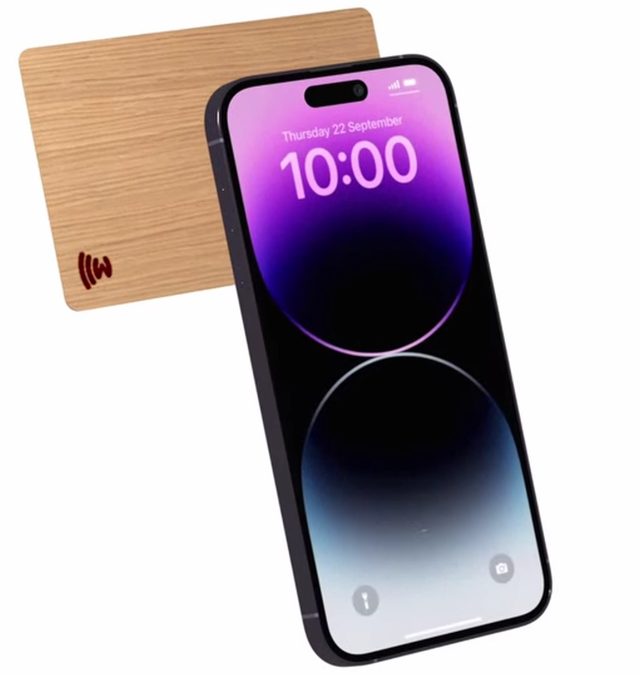
Scannen Sie Ihren neuen WaveTag

Klappt es nicht?

Wenn Ihr Telefon kein NFC hat oder den WaveTag aus irgendeinem Grund nicht erkennt, scannen Sie den QR-Code auf der Rückseite der Karte.

Konto erstellen oder anmelden

Wenn Sie bereits ein Konto haben, geben Sie einfach Ihre Zugangsdaten ein und sind angemeldet. Falls nicht, tippen Sie auf die Schaltfläche Ich habe kein Konto.
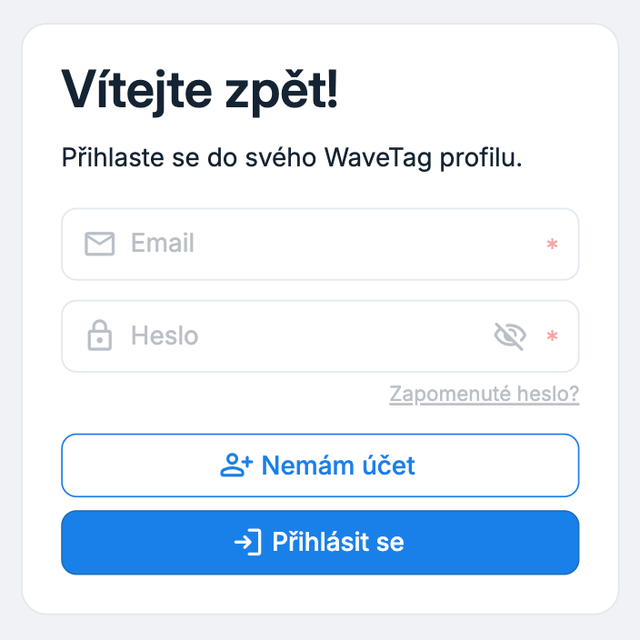
Konto erstellen oder anmelden

Zum Erstellen eines Kontos geben Sie Ihre E-Mail und ein neues Passwort ein. Klicken Sie auf Link senden. Anschließend senden wir einen Link an die angegebene Adresse, um zu prüfen, dass sie wirklich Ihnen gehört.
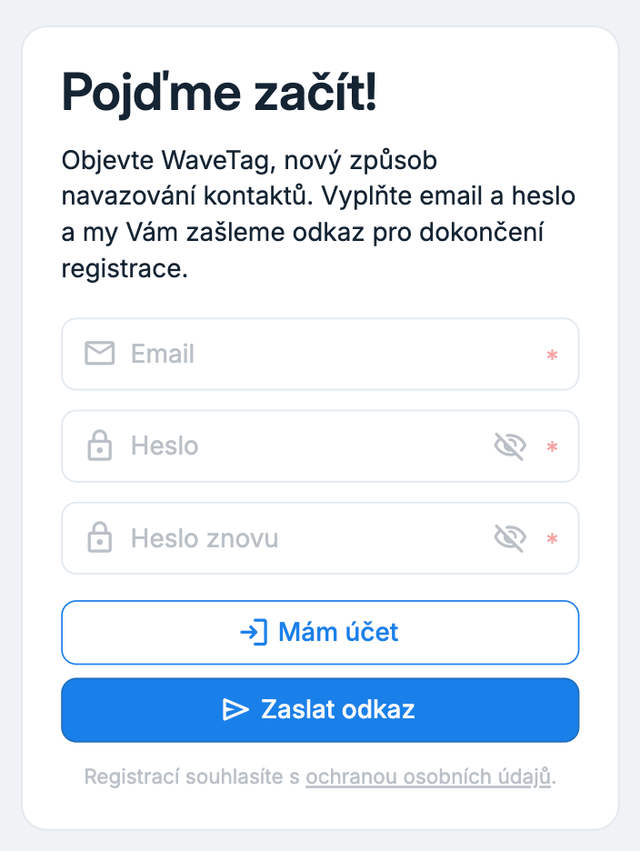
Fügen Sie Ihren WaveTag hinzu

Nach der Anmeldung öffnet sich das Fenster WaveTag hinzufügen. Bestätigen Sie einfach mit der Schaltfläche Hinzufügen.
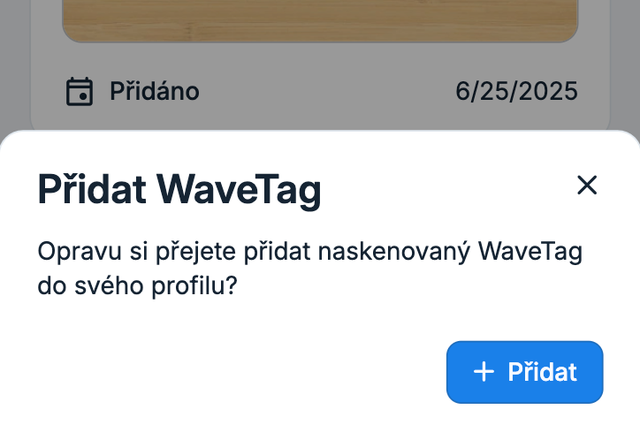
Fügen Sie Ihren WaveTag hinzu

Diese Option ist nicht erschienen?

Falls diese Option nicht erschienen ist, scannen Sie den WaveTag einfach noch einmal.

Vervollständigen Sie Ihr Profil

Nachdem der WaveTag zum Profil hinzugefügt wurde, tippen Sie in der unteren Navigation auf Mein Profil, wie im Bild markiert. Hier tragen Sie alles ein, was Sie über WaveTag teilen möchten. Sie füllen ein Feld aus und die Änderung wird sofort gespeichert.
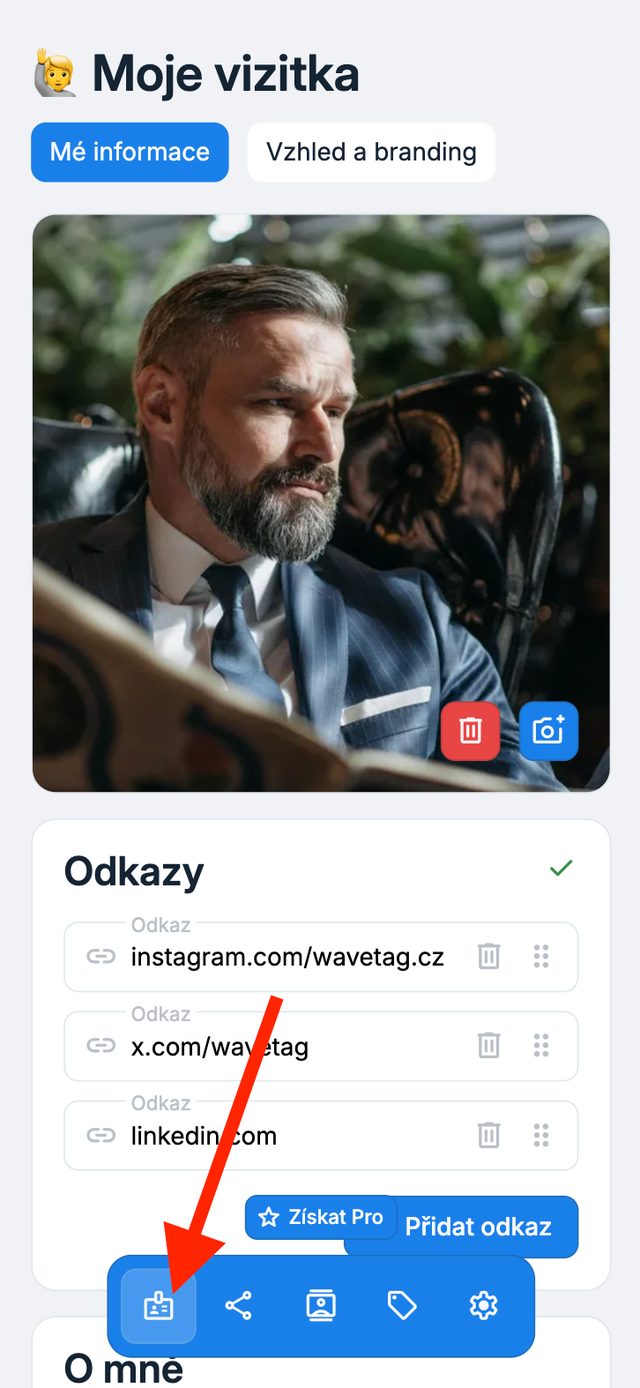
Vervollständigen Sie Ihr Profil

Kurzer Tipp

Alle Angaben sind freiwillig, und es liegt ganz bei Ihnen, ob Sie sie ausfüllen oder leer lassen.

A jak si váš kontakt uloží ten druhý?

Když někdo načte váš WaveTag, klepne na profilu na Uložit kontakt a uložení musí v telefonu ještě potvrdit — na iPhonu klepnutím na Vytvořit nový kontakt, na Androidu otevřením staženého souboru. Na každé značce telefonu to vypadá trochu jinak.

Celý postup pro jednotlivá zařízení najdete v návodu Ukládání kontaktu v zařízeních. Vyplatí se ho znát, ať to umíte protějšku poradit.
WaveTag-App installierenLegen Sie Ihr WaveTag-Profil als App auf den Startbildschirm.
Alle Anleitungen

WaveTag-App installieren

Möchten Sie sofort und bequem auf die Bearbeitung Ihres Profils zugreifen? Genau dafür ist die WaveTag-App da. Wir zeigen Ihnen, wie Sie sie installieren.

Öffnen Sie das Profilsystem

Öffnen Sie im Browser auf Ihrem Handy die Seite profil.wavetag.cz, auf der Sie Ihr Profil verwalten.

Web-App auf den Startbildschirm legen

Fast alle Browser bieten an, eine Web-App direkt auf dem Startbildschirm zu installieren, die Schaltfläche dafür unterscheidet sich jedoch.

Hier die offiziellen Anleitungen für die meistgenutzten Browser:

Chrome: https://support.google.com/chrome/answer/9658361

Safari: https://support.apple.com/de-de/guide/iphone/iphea86e5236/ios

Die App ist installiert

Nachdem Sie in Ihrem Browser Zum Home-Bildschirm gewählt haben, sehen Sie dort das blaue WaveTag-Symbol. Sie können die App nun öffnen und sich erneut anmelden.

Die Bearbeitung Ihres WaveTag-Profils ist jetzt jederzeit griffbereit.

Mein Profil

Branding des Profils ändernProEigenes Logo, eigene Farbe und Aktion der Hauptschaltfläche in Ihrem Profil.
Alle Anleitungen

Branding des Profils ändernPro

Im kostenpflichtigen Tarif WaveTag Pro können Sie das gesamte Branding Ihres Profils anpassen, etwa Farbe oder Logo. Wir zeigen Ihnen, wie Sie Ihr eigenes Branding einrichten.

Gehen Sie ins Profilsystem

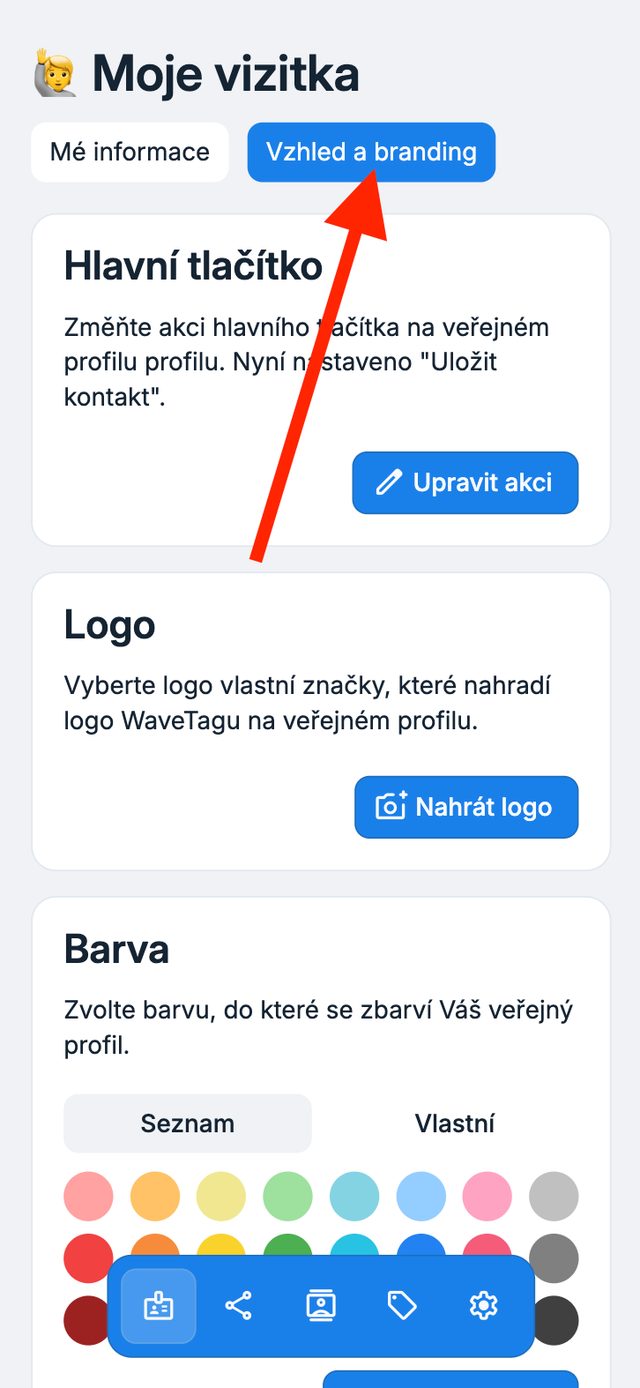
Öffnen Sie zuerst die Seite Meine Karte im WaveTag-Profilsystem (profil.wavetag.cz). Im Bereich Aussehen und Branding verwalten Sie alles rund um die Personalisierung Ihres Profils.

Die weiteren Schritte hängen davon ab, ob Sie den Tarif WaveTag Pro gebucht haben. Wenn ja, können Sie mit den nächsten Schritten fortfahren. Wenn nicht, klicken Sie auf die angezeigte Schaltfläche, um den Tarif zu aktivieren, und folgen Sie den Anweisungen im System.

Gehen Sie ins Profilsystem

Möchten Sie sparen?

Wenn Sie eine physische WaveTag-Karte besitzen, erhalten Sie 3 Monate WaveTag Pro gratis. Dafür muss der WaveTag nur in Ihrem Profil hinzugefügt sein, alles Weitere aktiviert sich automatisch.

Logo ändern

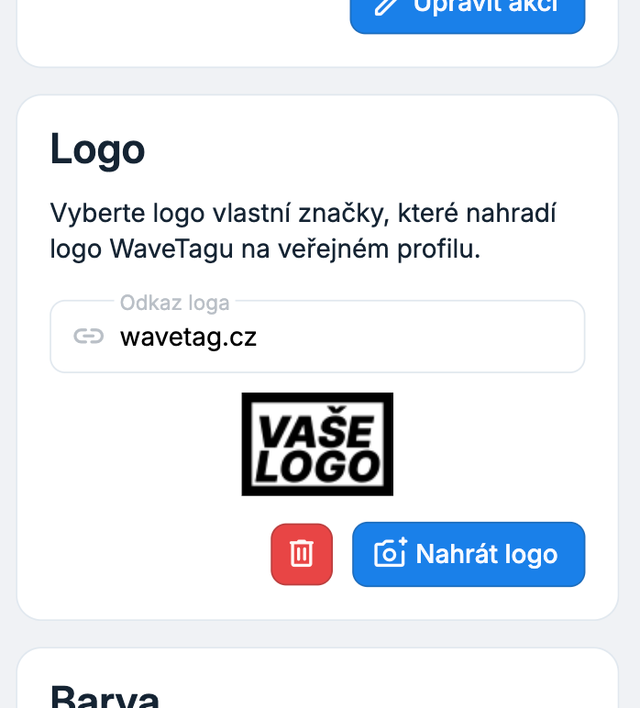
Einer der Bereiche enthält die Einstellung für das Logo im Profil, das das WaveTag-Logo ersetzt. Tippen Sie einfach auf Logo hochladen und wählen Sie die gewünschte Datei. Das hochgeladene Logo erscheint nun oben im geteilten Profil.

Im Textfeld Logo-Link können Sie außerdem festlegen, wohin das Logo beim Klick führt, etwa auf Ihre Website.

Logo ändern

Farbe ändern

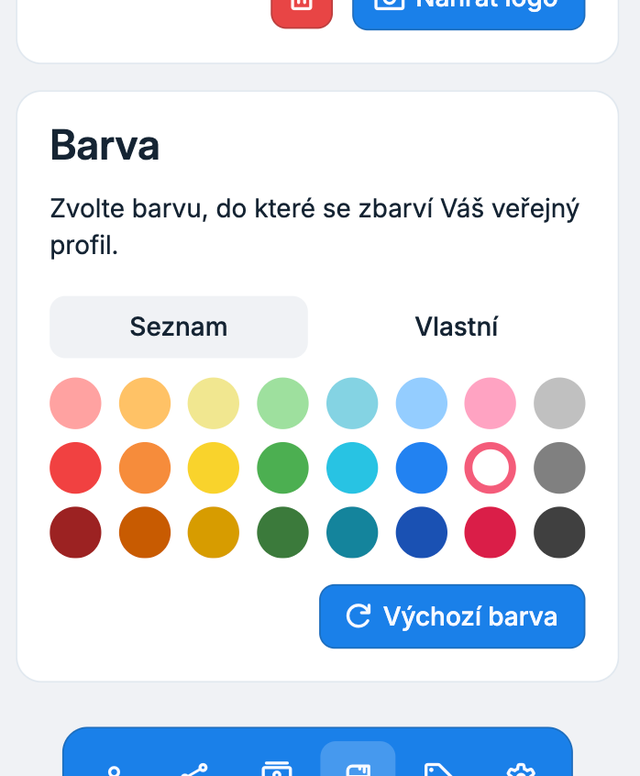
Im letzten Bereich der Seite steht die Farbänderung. Es gibt zwei Wege, sie einzustellen.

Entweder wählen Sie eine Farbe aus der Liste, indem Sie auf einen Farbkreis klicken, oder Sie legen mit einem HEX-Code eine ganz eigene Farbe fest. Mit der Schaltfläche Standardfarbe setzen Sie die Auswahl zurück.

Farbe ändern

Aktion der Schaltfläche ändern

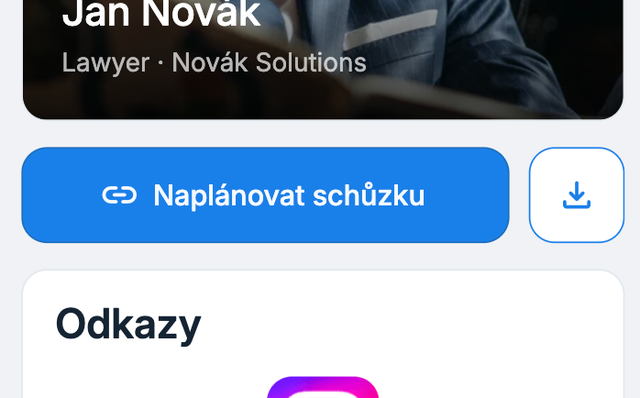
Auf der Seite Personalisierung finden Sie außerdem die Möglichkeit, die Aktion der Hauptschaltfläche zu ändern. Damit passen Sie an, was die große Schaltfläche in Ihrem Profil tut, die Sie im Bild sehen.

Das standardmäßige Speichern des Kontakts können Sie ersetzen durch:

  • Weiterleitung auf einen gewählten Link: etwa zum Anlegen eines Calendly-Termins.
  • Kontakt hinterlassen: wenn Sie die Funktion Kontakt hinterlassen aktiviert haben.

Ihr Profil lässt sich weiterhin über die kleinere Schaltfläche speichern.

Aktion der Schaltfläche ändern
Funktion „Kontakt hinterlassen“ einrichtenProSammeln Sie Kontakte anderer direkt im Profil, ohne Papierkarten.
Alle Anleitungen

Funktion „Kontakt hinterlassen“ einrichtenPro

Im kostenpflichtigen Tarif WaveTag Pro finden Sie die Funktion Kontakt hinterlassen. Damit muss Ihnen das Gegenüber keine Papierkarte geben, sondern hinterlässt den Kontakt direkt in Ihrem Profil, vollständig elektronisch. So geht der Austausch für beide Seiten so schnell wie möglich.

Gehen Sie ins Profilsystem

Öffnen Sie zuerst die Seite Kontakte im WaveTag-Profilsystem (einfach profil.wavetag.cz/contacts aufrufen). Dort verwalten Sie alles rund um diese Funktion.

Die weiteren Schritte hängen davon ab, ob Sie den Tarif WaveTag Pro gebucht haben. Wenn ja, können Sie mit den nächsten Schritten fortfahren. Wenn nicht, folgen Sie den Anweisungen im System, um den Tarif zu aktivieren.

Möchten Sie sparen?

Wenn Sie eine physische WaveTag-Karte besitzen, erhalten Sie 3 Monate WaveTag Pro gratis. Dafür muss der WaveTag nur in Ihrem Profil hinzugefügt sein, alles Weitere aktiviert sich automatisch.

Aktivieren Sie die Funktion

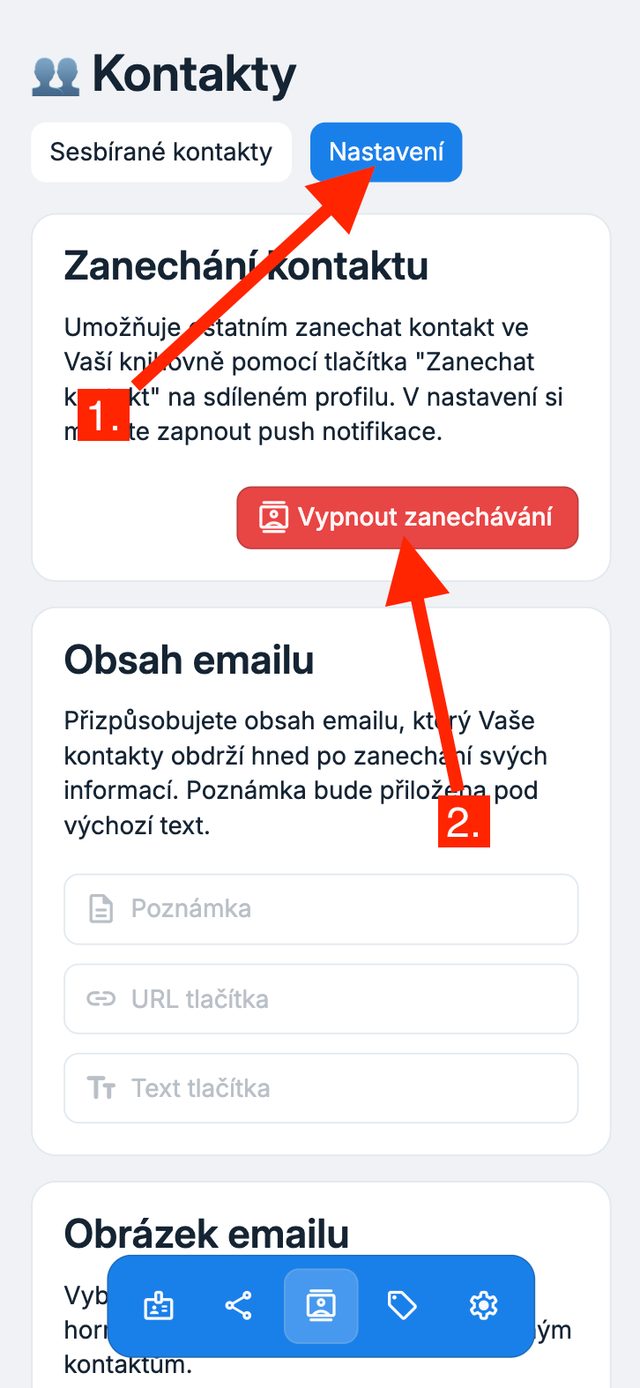
Gehen Sie auf der Seite Kontakte in den Bereich Einstellungen. Dort finden Sie den Schalter für die Funktion Kontakt hinterlassen, den Sie einschalten, falls er nicht aktiv ist.

Damit ist die Funktion aktiv und im öffentlichen Profil erscheint ein Formular zum Hinterlassen eines Kontakts.

Aktivieren Sie die Funktion

Testen Sie die Funktion selbst

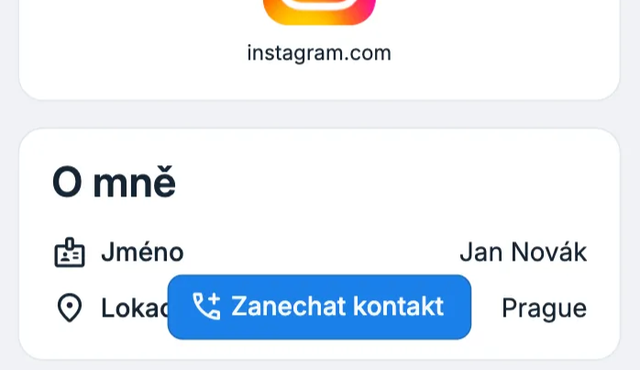
Sobald Sie Ihr Profil aufrufen (etwa durch Scannen der WaveTag-Karte), erscheint unten die Schaltfläche Kontakt hinterlassen. Tippen Sie darauf, tragen Sie Testdaten ins Formular ein und senden Sie es ab.

Per E-Mail sollte eine Benachrichtigung eintreffen, dass Ihnen jemand einen Kontakt hinterlassen hat.

Testen Sie die Funktion selbst

Sehen Sie sich die gesammelten Kontakte an

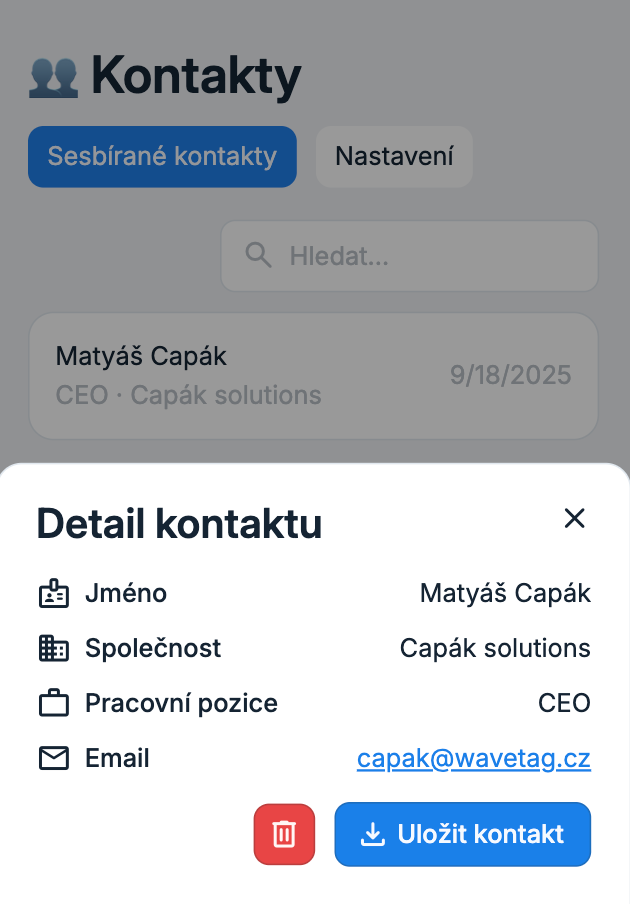
Gehen Sie im Profilsystem zurück auf die Seite Kontakte (profil.wavetag.cz/contacts). Dort sehen Sie eine Übersicht aller bisher gesammelten Kontakte, auch Ihren ersten Testkontakt.

Ein Klick auf einen Kontakt zeigt alle Angaben, die diese Person hinterlassen hat, samt der Möglichkeit, ihn im Telefonbuch zu speichern.

Sehen Sie sich die gesammelten Kontakte an
Direkte Weiterleitung auf einen LinkProNach dem Laden des Profils direkt einen beliebigen Link öffnen, etwa Calendly.
Alle Anleitungen

Direkte Weiterleitung auf einen LinkPro

Im kostenpflichtigen Tarif WaveTag Pro können Sie eine direkte Weiterleitung auf einen beliebigen Link einrichten, sobald das Profil geladen wird. Der Besucher sieht Ihre WaveTag-Karte dann gar nicht und landet sofort auf dem von Ihnen gewählten Link.

Gehen Sie ins Profilsystem

Öffnen Sie zuerst die Seite Teilen im WaveTag-Profilsystem (einfach profil.wavetag.cz/share aufrufen). Dort verwalten Sie alles rund um das Teilen.

Die weiteren Schritte hängen davon ab, ob Sie den Tarif WaveTag Pro gebucht haben. Wenn ja, können Sie mit den nächsten Schritten fortfahren. Wenn nicht, klicken Sie auf die angezeigte Schaltfläche, um den Tarif zu aktivieren, und folgen Sie den Anweisungen im System.

Legen Sie den Ziel-Link fest

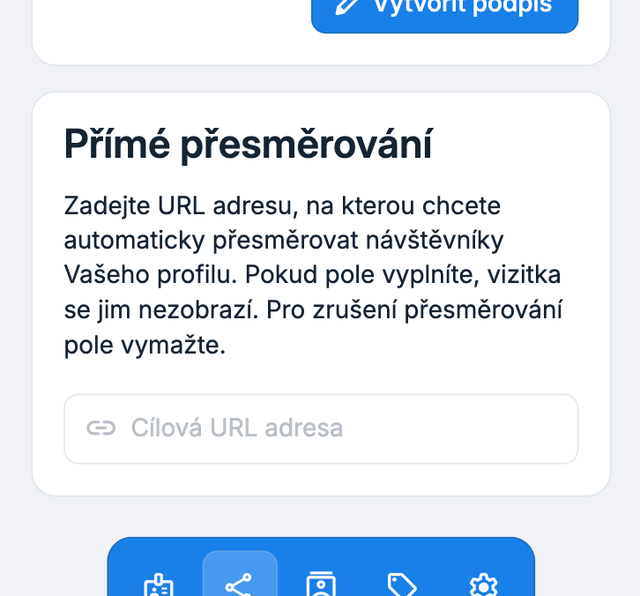
Scrollen Sie die Seite nach unten, bis Sie den Bereich Direkte Weiterleitung sehen. Dort gibt es ein Textfeld, in das Sie den gewünschten Link einfügen, auf den Besucher weitergeleitet werden sollen. Der Link wird automatisch gespeichert, sobald Sie ihn einfügen.

Legen Sie den Ziel-Link fest

Ausprobieren

Scannen Sie nun Ihre WaveTag-Karte oder rufen Sie Ihr Profil auf beliebigem Weg auf. Sie werden automatisch auf den eingestellten Link weitergeleitet.

Privates Profil einrichtenEin Profil, das nur über die physische Karte erreichbar ist, nie über einen Link.
Alle Anleitungen

Privates Profil einrichten

Die Funktion privates Profil verhindert jeden Zugriff auf Ihr Konto außer über die physische WaveTag-Karte. Sie können Ihr Profil also nicht online per Link teilen und niemand erreicht es online. Der einzige Weg zu Ihrem Profil führt über einen physischen WaveTag. Diese Funktion ist ideal, wenn Sie eine bekannte Person sind und nicht möchten, dass Ihr Kontakt im Internet kursiert.

Gehen Sie ins Profilsystem

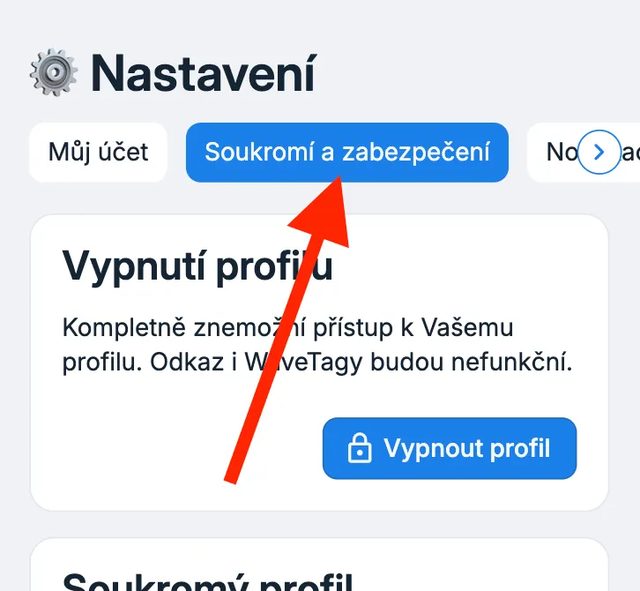
Öffnen Sie zuerst die Seite Einstellungen im WaveTag-Profilsystem (profil.wavetag.cz/settings) und wählen Sie den Bereich Datenschutz und Sicherheit.

Gehen Sie ins Profilsystem

Schalten Sie das private Profil um

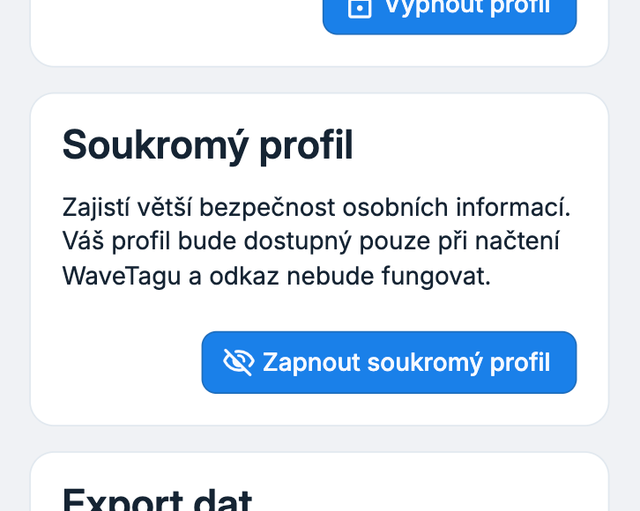
Auf der Seite sollten Sie den Bereich Privates Profil mit der Schaltfläche Privates Profil ein-/ausschalten sehen, die Sie nach Bedarf antippen.

Wenn Sie das private Profil einschalten, ist Ihr Profil nur über eine physische WaveTag-Karte erreichbar.

Wenn Sie es ausschalten, können Sie Ihr Profil sowohl über die WaveTag-Karte als auch über einen gewöhnlichen Link teilen.

Schalten Sie das private Profil um
Profil vorübergehend deaktivieren und wieder aktivierenWaveTag verloren? Schalten Sie das Profil vorübergehend aus und später wieder ein.
Alle Anleitungen

Profil vorübergehend deaktivieren und wieder aktivieren

Haben Sie Ihren WaveTag verloren und befürchten, dass Unbefugte an Ihre persönlichen Daten kommen? Wir zeigen Ihnen, wie Sie Ihr Konto vorübergehend deaktivieren, was jeden Zugriff auf Ihr Profil ohne Anmeldung verhindert.

Gehen Sie ins Profilsystem

Öffnen Sie zuerst die Seite Einstellungen im WaveTag-Profilsystem (profil.wavetag.cz/settings) und wählen Sie den Bereich Datenschutz und Sicherheit.

Gehen Sie ins Profilsystem

Profil aus- und einschalten

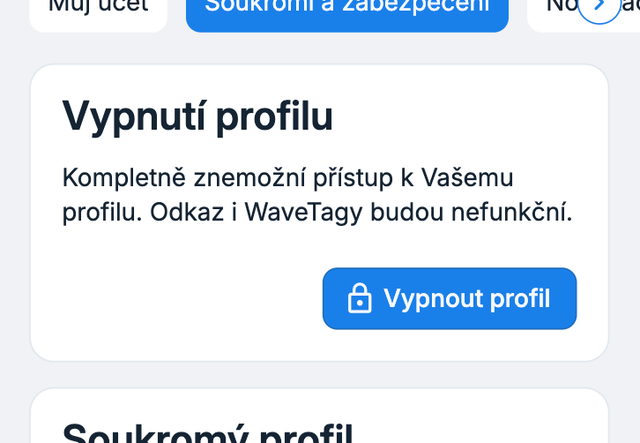
Gleich als ersten Bereich auf dieser Seite sehen Sie Profil ausschalten mit der Schaltfläche Profil aus-/einschalten.

Wenn Sie das Profil ausschalten, kann niemand auf irgendeinem Weg darauf zugreifen.

Wenn Sie es einschalten, ist der Zugriff für andere wie gewohnt möglich.

Profil aus- und einschalten

Wichtiger Hinweis

Wenn Sie einen Ihrer WaveTags verloren haben, empfehlen wir, ihn auch von Ihrem Konto zu trennen.

Wie aktiviere ich mein Profil wieder?

Um das Profil wieder zu aktivieren, wiederholen Sie einfach den oben beschriebenen Ablauf. Im Bereich Profil ausschalten finden Sie nun die Schaltfläche Profil einschalten. Nach dem Drücken ist Ihr Profil wieder aktiv.

Soziale Netzwerke und Links hinzufügenFügen Sie Ihrem Profil soziale Netzwerke, eine Website oder jeden anderen Link hinzu.
Alle Anleitungen

Soziale Netzwerke und Links hinzufügen

Sie wissen nicht, wie Sie soziale Netzwerke in Ihr WaveTag-Profil aufnehmen? Wir zeigen Ihnen, wie Sie sie hinzufügen und wo Sie die nötigen Links finden.

Den Link aus dem sozialen Netzwerk holen

Kopieren Sie den Link zu Ihrem Profil aus dem sozialen Netzwerk, das Sie hinzufügen möchten. Wie Sie ihn erhalten, steht in der Dokumentation des jeweiligen Netzwerks.

Fügen Sie den Link ins Profil ein

Tippen Sie auf profil.wavetag.cz im Bereich Links auf die Schaltfläche Link hinzufügen. Danach erscheint ein Feld, in das Sie den kopierten Link aus dem sozialen Netzwerk einfügen.

Fügen Sie den Link ins Profil ein

Kurzer Tipp

In diesen Bereich können Sie jeden beliebigen Link aufnehmen, nicht nur soziale Netzwerke. Zum Beispiel Ihre Website oder einen Calendly-Termin.

Alles erledigt

Das soziale Netzwerk ist hinzugefügt! Wenn Sie weitere Links aufnehmen möchten, wiederholen Sie den Ablauf einfach.

Im geteilten Profil erscheint der Link als Symbol mit Beschriftung.

Alles erledigt
Profil online teilenKopieren Sie den Profil-Link und teilen Sie ihn überall, auch in der E-Mail-Signatur.
Alle Anleitungen

Profil online teilen

Ihr WaveTag-Profil können Sie auf zwei Arten teilen: online über einen Link oder physisch mit der WaveTag-Karte. Hier erfahren Sie alles über das Teilen Ihres WaveTag-Profils per Link.

Gehen Sie ins Profilsystem

Öffnen Sie zuerst die Seite Teilen im WaveTag-Profilsystem (einfach profil.wavetag.cz/share aufrufen). Dort verwalten Sie alles rund um das Teilen.

Link kopieren und teilen

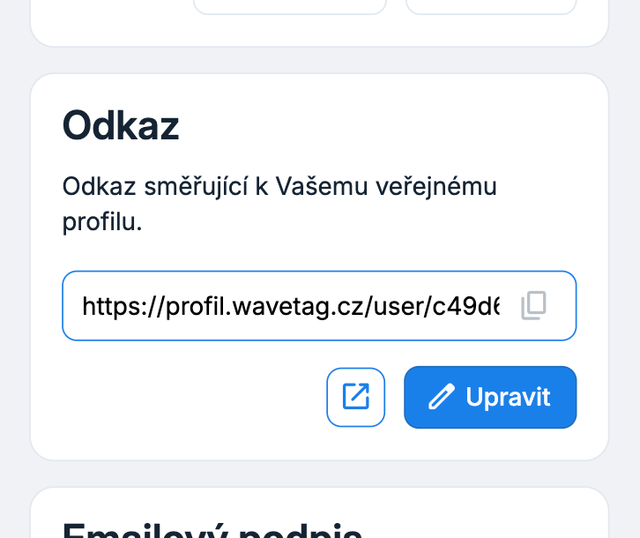
Klicken Sie im Bereich Link auf das Symbol Kopieren direkt neben dem angezeigten Link. Der Link zu Ihrem Profil liegt nun in der Zwischenablage und Sie können ihn überall teilen.

Link kopieren und teilen

Weitere Funktionen

Mit dem Tarif WaveTag Pro können Sie den Link über die Schaltfläche Bearbeiten auch anpassen, damit er für andere möglichst freundlich aussieht.

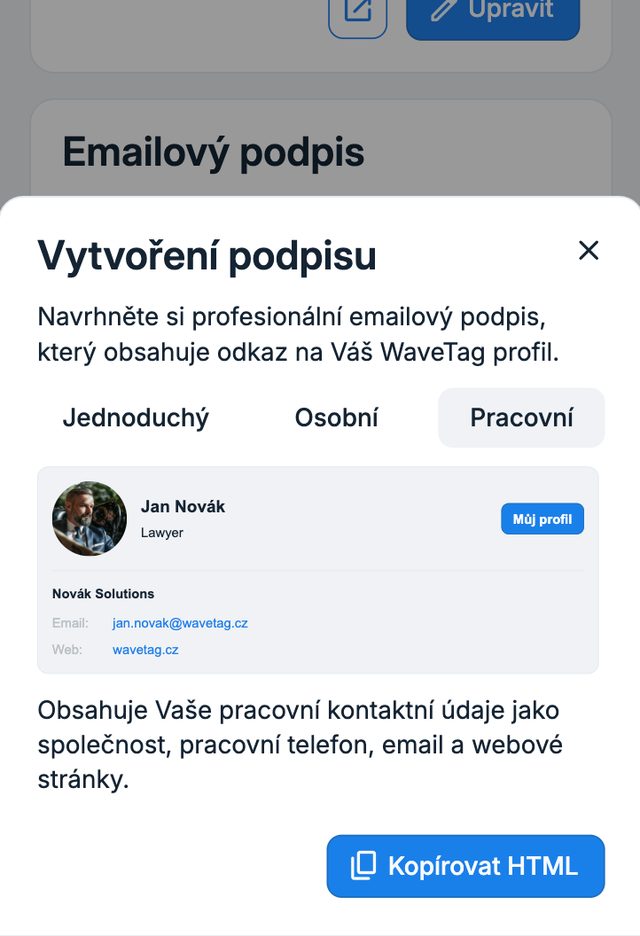
Mit WaveTag Pro lässt sich der Link außerdem in der E-Mail-Signatur nutzen. Unser System erzeugt automatisch das nötige HTML, das Sie in Ihr E-Mail-Programm einfügen.

Weitere Funktionen

Physische WaveTag-Karten

Karte aus dem Profil entfernenEntfernen Sie eine Karte aus dem Profil, damit jemand anderes sie nutzen kann.
Alle Anleitungen

Karte aus dem Profil entfernen

WaveTag-Karten sind praktisch, weil sie nicht an ein einziges Profil gebunden sind. Sie können sie jederzeit aus Ihrem Profil entfernen und einem anderen hinzufügen. Diese Anleitung erklärt den einfachen Ablauf.

Gehen Sie ins Profilsystem

Öffnen Sie im Profilsystem die Seite Meine WaveTags (einfach profil.wavetag.cz/my-tags aufrufen). Dort sehen Sie eine Übersicht aller mit Ihrem Konto verknüpften Karten.

WaveTag auswählen und entfernen

Klicken Sie in der angezeigten Liste auf den WaveTag, den Sie entfernen möchten.

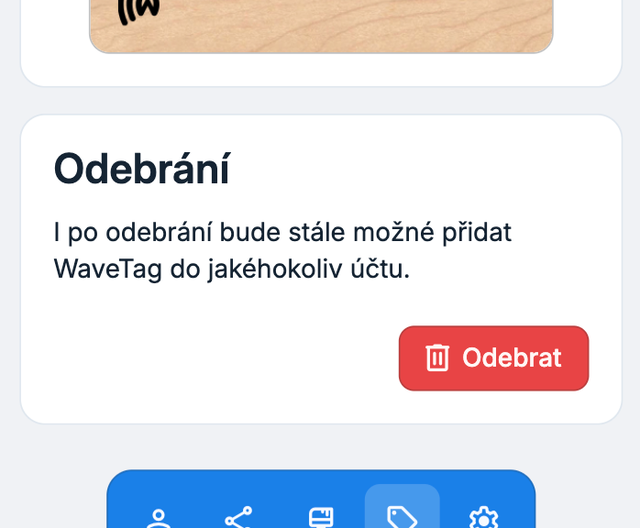
Es erscheint eine Seite mit Informationen zu diesem WaveTag und darin der Bereich Entfernen. Tippen Sie dort auf Entfernen, geben Sie auf Nachfrage Ihr Kontopasswort ein, und der WaveTag ist entfernt.

WaveTag auswählen und entfernen

Alles erledigt

Durch erneutes Scannen des entfernten WaveTags kann ihn jede andere Person ihrem Profil hinzufügen.

Profil mit der WaveTag-Karte teilenWie NFC und der QR-Code funktionieren und wie Sie die Karte weitergeben.
Alle Anleitungen

Profil mit der WaveTag-Karte teilen

Ihr WaveTag-Profil können Sie auf zwei Arten teilen: online über einen Link oder physisch mit der WaveTag-Karte. Hier erfahren Sie alles über das Teilen mit der WaveTag-Karte.

Wie funktioniert ein WaveTag überhaupt?

Physische WaveTag-Karten funktionieren auf zwei Arten.

Die erste ermöglicht der NFC-Chip im Inneren der Karte. Halten Sie die Karte an ein Telefon, das NFC-Chips lesen kann, und Ihr WaveTag-Profil öffnet sich.

Die zweite Art ist das Scannen des QR-Codes auf der Rückseite der Karte. Den kann heute fast jedes Handy mit Kamera lesen. Er dient als Reserve, falls NFC einmal nicht funktioniert.

Woran erkenne ich, dass mein Telefon NFC hat?

NFC arbeitet ähnlich wie das Bezahlen mit dem Handy im Geschäft. In der Regel gilt: Kann das Telefon bezahlen, kann es auch WaveTags lesen.

Was mache ich also, wenn ich jemandem meinen WaveTag geben möchte?

Wenn Sie jemanden treffen und mit Ihrem WaveTag glänzen möchten, halten Sie Ihren WaveTag einfach an das Telefon dieser Person oder lassen Sie den QR-Code auf der Rückseite scannen. Auf dem Telefon öffnet sich Ihr komplettes Profil mit der Möglichkeit, es schnell zu speichern.

WaveTag-Karten verschenken Sie also nicht, Sie halten sie nur an ein Telefon.

Kurzer Tipp

Wir empfehlen, den WaveTag zuerst mit Familie und Freunden auszuprobieren, damit Sie sich an die Handhabung gewöhnen und unangenehme Momente vermeiden.

Ukládání kontaktu v zařízeníchKrok za krokem pro iPhone, Samsung, Xiaomi i ostatní Androidy — a jak zařídit, aby kontakt zůstal i po výměně telefonu.
Alle Anleitungen

Ukládání kontaktu v zařízeních

Tlačítko Uložit kontakt na profilu WaveTag kontakt samo neuloží — uložení je vždy potřeba v telefonu ještě potvrdit. Na iPhonu se rovnou otevře kontaktní karta, na Androidu se nejdřív stáhne soubor WaveTag kontakt.vcf, který je potřeba otevřít.

Najděte si níže své zařízení a projděte postup krok za krokem.

Kontakt se sám neuloží

Po klepnutí na Uložit kontakt je vždy potřeba uložení v telefonu ještě potvrdit. Na Androidu tlačítko soubor s kontaktem pouze stáhne — dokud ho neotevřete, leží ve složce se staženými soubory a v kontaktech nic nepřibude.

To je zdaleka nejčastější důvod, proč to vypadá, že ukládání nefunguje.

iPhone a iPad

1. Na profilu klepněte na Uložit kontakt.

2. Rovnou se otevře kontaktní karta s údaji.

3. Sjeďte na kartě úplně dolů a klepněte na Vytvořit nový kontakt. Pokud už kontakt v telefonu máte, zvolte Přidat ke stávajícímu kontaktu.

4. Kontakt uložte klepnutím na Hotovo vpravo nahoře.

Android — Chrome (Google Pixel, Motorola, OnePlus, Nothing, ASUS a další)

1. Na profilu klepněte na Uložit kontakt.

2. Dole na obrazovce se objeví lišta se staženým souborem. Klepněte na Otevřít.

3. Telefon se zeptá, kterou aplikací soubor otevřít — vyberte Kontakty.

4. Objeví se dotaz, kam kontakt uložit. Vyberte svůj účet Google (viz tip na konci návodu).

5. Potvrďte uložení.

Pokud lišta zmizela dřív, než jste stihli klepnout: stáhněte prstem shora lištu s oznámeními a klepněte na stažený soubor. Nebo v Chromu klepněte na tři tečky → Stahování a otevřete ho odtud.

Samsung Galaxy

1. Na profilu klepněte na Uložit kontakt.

2. Otevřete aplikaci Moje soubory a přejděte do složky Stažené soubory. (V Chromu můžete rovnou klepnout na Otevřít na spodní liště.)

3. Klepněte na WaveTag kontakt.vcf.

4. Samsung se zeptá, kam kontakt uložit — nabídne účet Google, účet Samsung nebo telefon. Vyberte účet Google nebo Samsung.

5. Potvrďte Importovat.

Xiaomi, Redmi a POCO

Na systémech MIUI a HyperOS se stažený soubor většinou sám neotevře.

1. Na profilu klepněte na Uložit kontakt.

2. Otevřete aplikaci Správce souborů.

3. Přejděte do složky Download (Stažené).

4. Klepněte na WaveTag kontakt.vcf a zvolte otevřít v Kontaktech.

5. Vyberte účet, kam kontakt uložit, a potvrďte import.

Huawei a telefony bez služeb Google

Postup je stejný jako u Xiaomi — soubor otevřete přes Správce souborů ve složce Download.

Při výběru účtu nebude účet Google k dispozici. Vyberte Huawei ID, ať se kontakt zálohuje do cloudu a nezůstane jen v telefonu.

Aby kontakt zůstal i po výměně telefonu

Android se při importu skoro vždy zeptá, kam kontakt uložit. Pokud vyberete Telefon, Zařízení nebo SIM, kontakt se nikam nezálohuje — s novým telefonem o něj přijdete. Vyberte proto vždy účet Google.

iPhone se neptá a ukládá do výchozího účtu. Pokud máte v iPhonu víc účtů, zkontrolujte v Nastavení v části Kontakty, že je jako výchozí účet nastavený iCloud. Kontakt se pak sám objeví na všech vašich zařízeních.

Nejde to ani tak?

Pokud se kontakt uložit nedaří, propojte se jednoduše přes sociální síť. Na profilu WaveTag najdete odkazy na sociální sítě majitele — stačí klepnout třeba na LinkedIn nebo Instagram a přidat si ho tam.

Pokud si nevíte rady, napište nám na info@wavetag.cz a projdeme to s vámi.

Häufige Fragen

Sind meine Daten sicher?

Ja, das sind sie. Alle Einzelheiten finden Sie in unserer Datenschutzerklärung. Wir verschlüsseln die Daten und speichern sie auf unseren Servern in Tschechien. Und wenn Sie Ihren WaveTag verlieren oder er gestohlen wird, können Sie die Karte einfach entfernen oder das Profil ganz abschalten.

Braucht das Gegenüber eine App?

Nein, eine Internetverbindung und ein Browser genügen, denn wir stellen alle unsere Dienste über das Web bereit.

Brauche ich selbst eine App?

Nein, zum Bearbeiten und Teilen des Profils genügen eine Internetverbindung und ein Browser, denn wir stellen alle unsere Dienste über das Web bereit.

Sind WaveTag-Karten an ein einziges Profil gebunden?

Wenn eine Karte noch keinen Besitzer hat (sie kommt neu aus der Fertigung), ist sie an kein Profil gebunden. Sie fügen sie selbst hinzu. Auch danach können Sie sie aus Ihrem Profil entfernen und jemand anderem überlassen.

Proč se mi uložený kontakt neobjevil v telefonu?

Po klepnutí na Uložit kontakt je potřeba uložení v telefonu ještě potvrdit — na iPhonu klepnutím na Vytvořit nový kontakt, na Androidu otevřením staženého souboru. Na Androidu je navíc dobré při ukládání vybrat účet Google, ne pouze telefon. Postup pro jednotlivá zařízení najdete v návodu Ukládání kontaktu v zařízeních.

Noch Fragen?

Sehen Sie sich unsere weiteren Anleitungen an. Oder melden Sie sich bei uns, wir helfen gerne.